Zapierを使用してFax.PlusをSalesforceと連携することで、fax通信を自動化し、1つのプラットフォーム上でCRM体験を向上させることができます。
この連携により、Salesforceから直接シームレスにfaxを送信できるようになり、新しく受信したfaxのログ記録も自動化されるため、生産性、情報の整理、コラボレーションが向上します。
ZapierによるFax.PlusとSalesforceの連携
CRMワークフローの自動化を開始するために、以下の手順に従ってZapierを使用してFax.PlusをSalesforceと連携してください:
- Zapierアカウントにログインし、ダッシュボードに移動します。Create a Zapボタンをクリックして、連携の設定を開始します。Zapとは、アプリを接続して繰り返しのタスクを自動化するワークフローです。
- Trigger AppとしてFax.Plusを選択し、使用したいTrigger Event(例:「New Fax Received」)を選択します。Triggerとは、Zapを開始するイベントです。ポップアップが表示されるので、Fax.Plusアカウントへのアクセスを認証し、fax関連の情報を取得できるようにする必要があります。
- 次に、Action AppとしてSalesforceを選択します。Salesforceで実行したいAction Event(例:「Create Attachment」)を選択します。Zapierによるお使いのSalesforce環境へのアクセスも認証する必要があります。

- Zapをテストして、期待通りに機能することを確認します。
- 確認できたら、Zapを有効化してFax.PlusとSalesforceの連携を開始します。
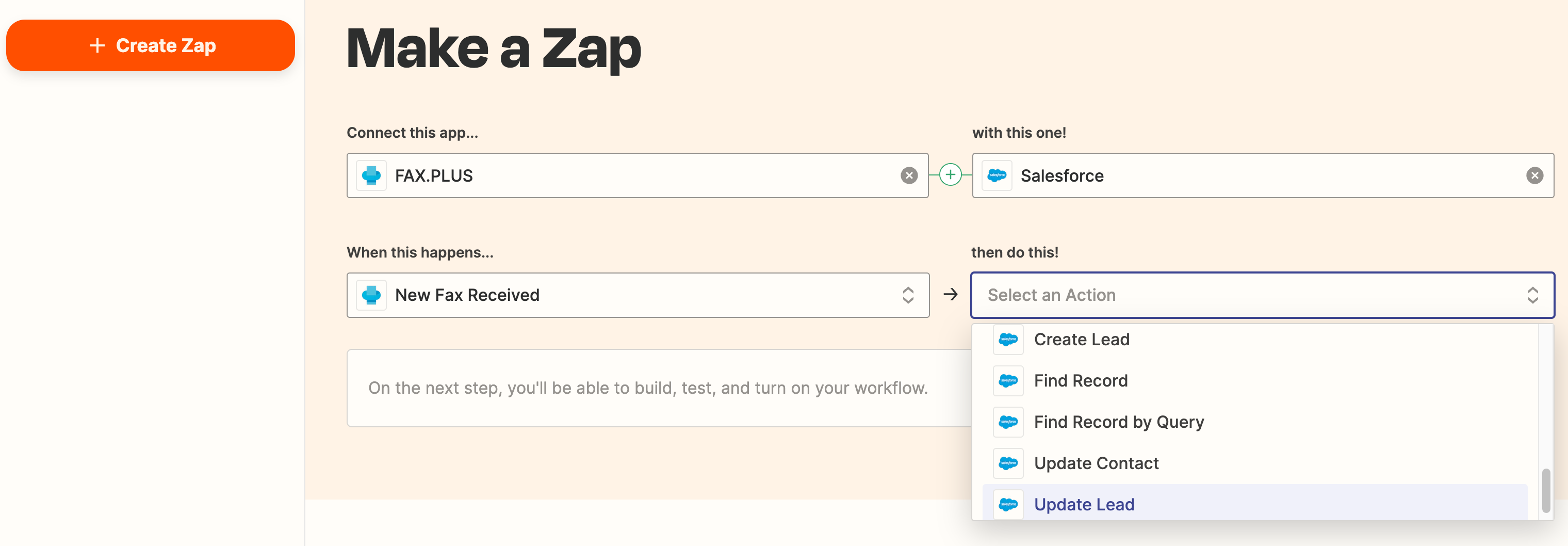
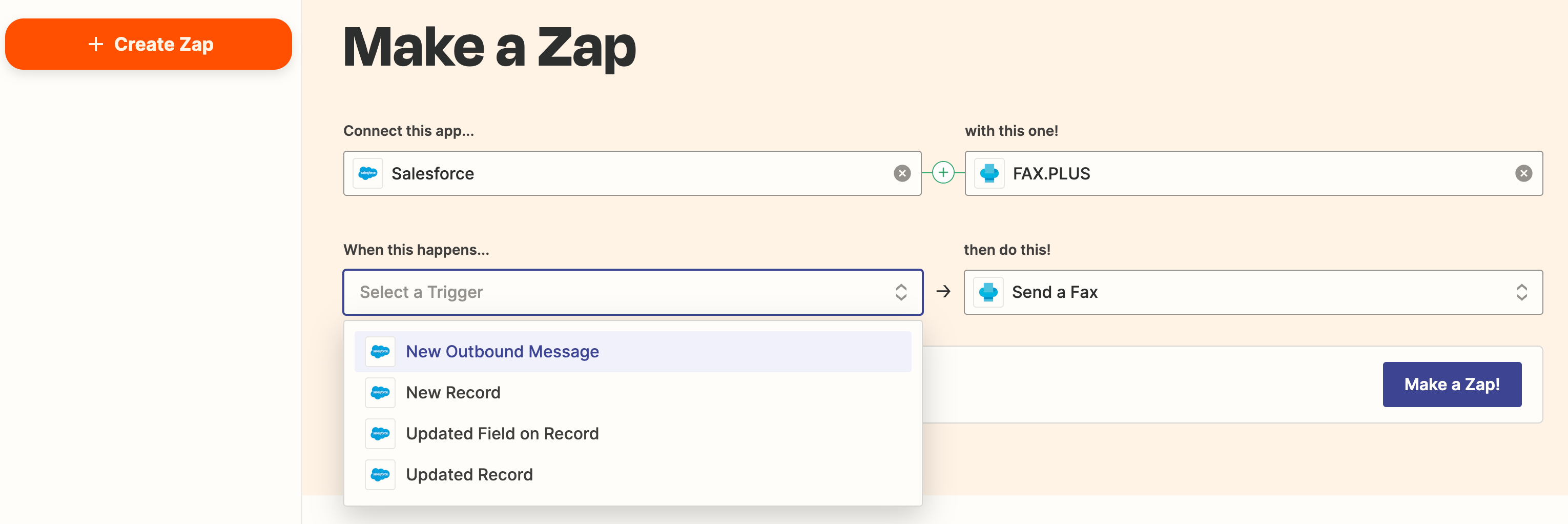
注: Zapier内でFax.PlusまたはSalesforceのいずれかをTrigger AppまたはAction Appとして自由に選択でき、ご希望に応じてfaxとCRMの機能を制御できます。以下の画像をご参照ください。
Salesforceとの連携の活用例
ZapierによってFax.PlusをSalesforceと連携することで、fax関連のアクティビティをSalesforceにシームレスに取り込むことができ、CRMシステム内でのフォローアッププロセスや文書管理を強化し、生産性の向上とチーム間のコラボレーションの強化につながります。以下は活用例の一部です:
- Fax.Plusでfaxを受信すると、Zapierが自動的にSalesforceに対応するレコードを作成し、そのfax文書を関連する連絡先または取引先と紐付けることができ、手動でのデータ入力が不要になります。
- Salesforceで新しいレコードまたは送信メッセージ(outbound message)が作成されると、ZapierがこのデータをfaxとしてFax.Plus経由で送信するようトリガーできます。