ZapierでFax.PlusとMicrosoft SharePointを連携すると、faxを受信した際のファイル整理を柔軟にカスタマイズできるようになり、効率的な文書共有とチームでのコラボレーションが可能になります。さらに、Microsoft SharePoint内から直接faxを送信できるため、アプリケーションを切り替える必要がなくなり、ワークフローを効率化できます。
この連携により、ファイル管理が強化され、fax通信が簡素化され、SharePoint環境内での全体的な生産性が最適化されます。
ZapierでFax.PlusとSharePointを連携する
ワークフローの自動化を始めるには、次の手順に従ってZapierでFax.PlusとSharePointを連携してください:
- Zapierアカウントにログインし、ダッシュボードに移動します。Create a Zapボタンをクリックして、連携の設定を開始します。Zapとは、アプリを接続して繰り返し行うタスクを自動化するワークフローです。
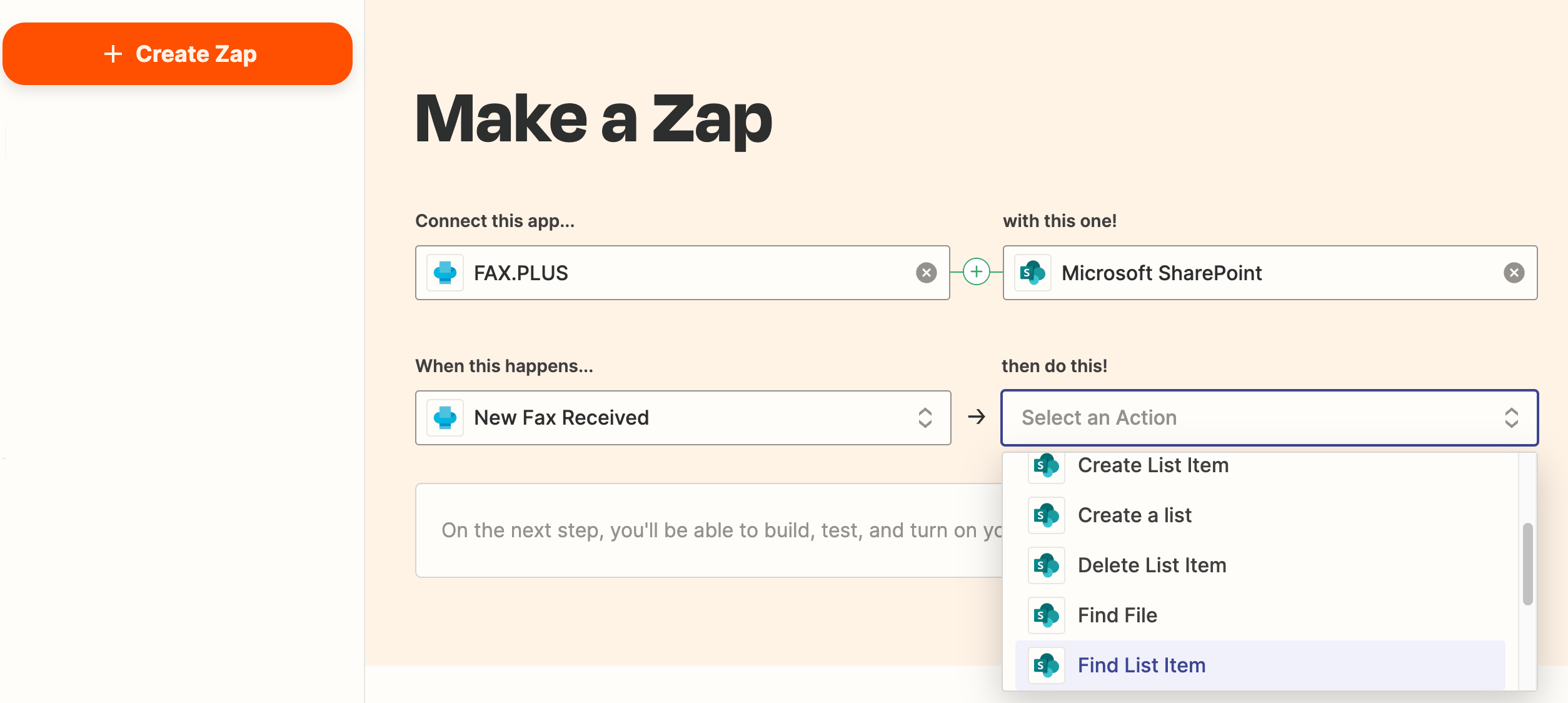
- トリガーアプリとしてFax.Plusを選択し、「New Fax Received」など使用したいトリガーイベントを選択します。トリガーとは、Zapを開始するイベントのことです。ポップアップが表示されるので、fax関連の情報を取得するためにFax.Plusアカウントへのアクセスを認証する必要があります。
- 次に、アクションアプリとしてMicrosoft SharePointを選択します。SharePointで実行したいアクションイベント、例えば「Create a List」を選択します。また、ZapierによるMicrosoft環境へのアクセスを認証する必要もあります。

- Zapをテストして、正しく機能していることを確認します。
- 確認できたら、Zapを有効化してFax.PlusとMicrosoft SharePoint間の連携を開始します。
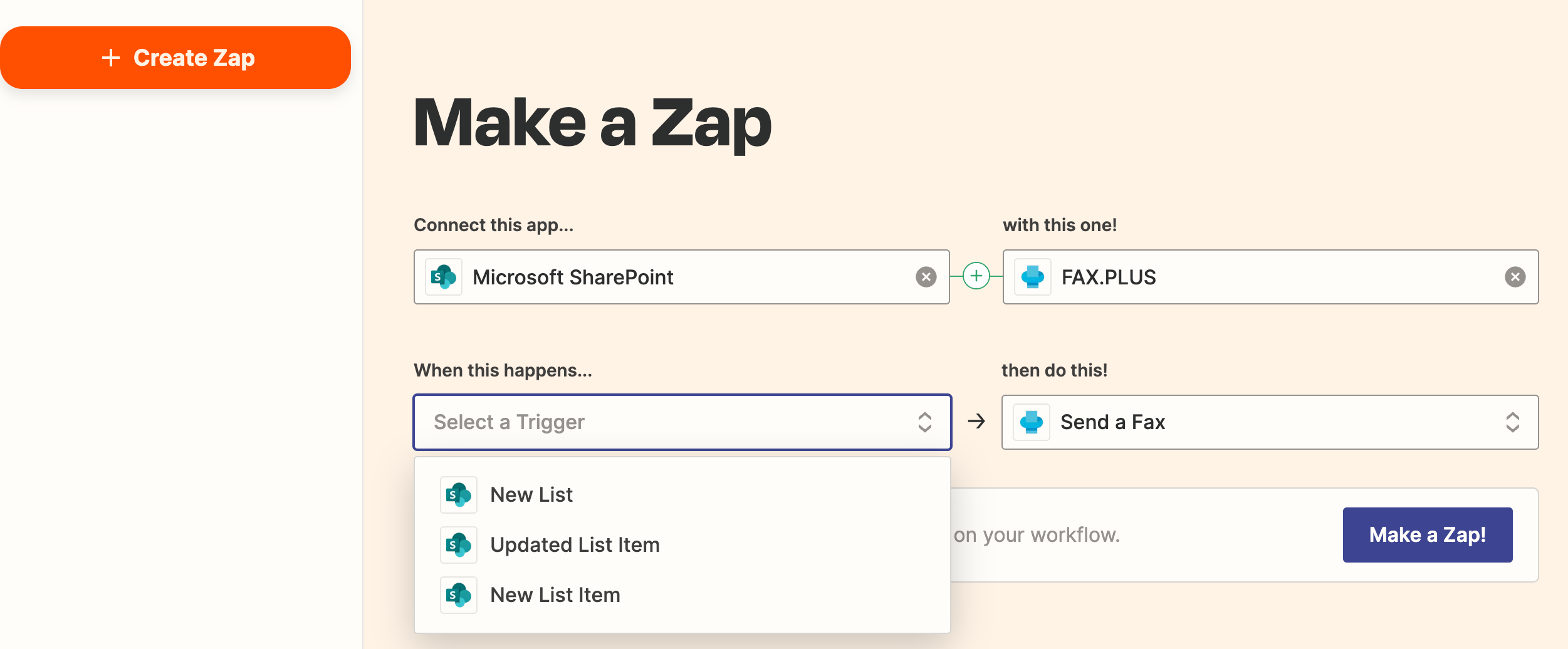
注: Zapier内でFax.PlusまたはMicrosoft SharePointのいずれかをトリガーアプリまたはアクションアプリとして自由に選択し、お好みに応じて文書の整理方法をコントロールできます。以下の画像を参照してください。
Microsoft SharePointとの連携のユースケース
ZapierによってFax.PlusとMicrosoft SharePointを連携することで、fax関連のアクティビティをSharePointのコラボレーション環境にシームレスに組み込み、コミュニケーション、ワークフローの効率、チームの連携を強化できます。以下はユースケースの例です:
- Fax.Plusで新しいfaxを受信すると、Zapierは自動的にそのfax文書をSharePoint内の指定した場所に保存し、すべてのfax文書がSharePoint環境内で簡単にアクセスできるようにします。これにより文書保存が一元化され、効率的なコラボレーションが可能になります。
- SharePointのリストを活用してfax送信のプロセスを自動化します。SharePointで新しいリストまたはリスト項目が作成または更新されるたびに、それをFax.Plus経由でfaxとして送信するワークフローをトリガーできます。