Fax.PlusをMicrosoft Teamsと連携することで、コミュニケーションを効率化し、fax通知をTeams内で直接受け取り、組織全体でのコラボレーションを向上させることができます。設定方法によっては、fax関連のワークフローを開始することもでき、チームが常に最新の情報を把握し、生産性を維持するのに役立ちます。
Fax.Plusは現在、Microsoft Teamsとのネイティブ連携を提供しており、サードパーティの自動化ツールを必要とせずに直接接続できます。これは、Microsoft Teams内でシンプルかつ完全にサポートされたセットアップを希望するユーザーにおすすめのオプションです。
ネイティブ連携に加えて、Zapierを使用して、Fax.PlusとMicrosoft Teams間でカスタムワークフローを構築することもできます。このオプションは、複数ステップのワークフローや条件付きトリガーなど、ネイティブ機能を超えたより高度で柔軟な自動化を必要とするユーザーに最適です。
ワークフロー自動化を開始するには、以下の手順に従ってください:
- Zapierアカウントにログインし、ダッシュボードに移動します。連携の設定を開始するには、Create a Zapボタンをクリックしてください。
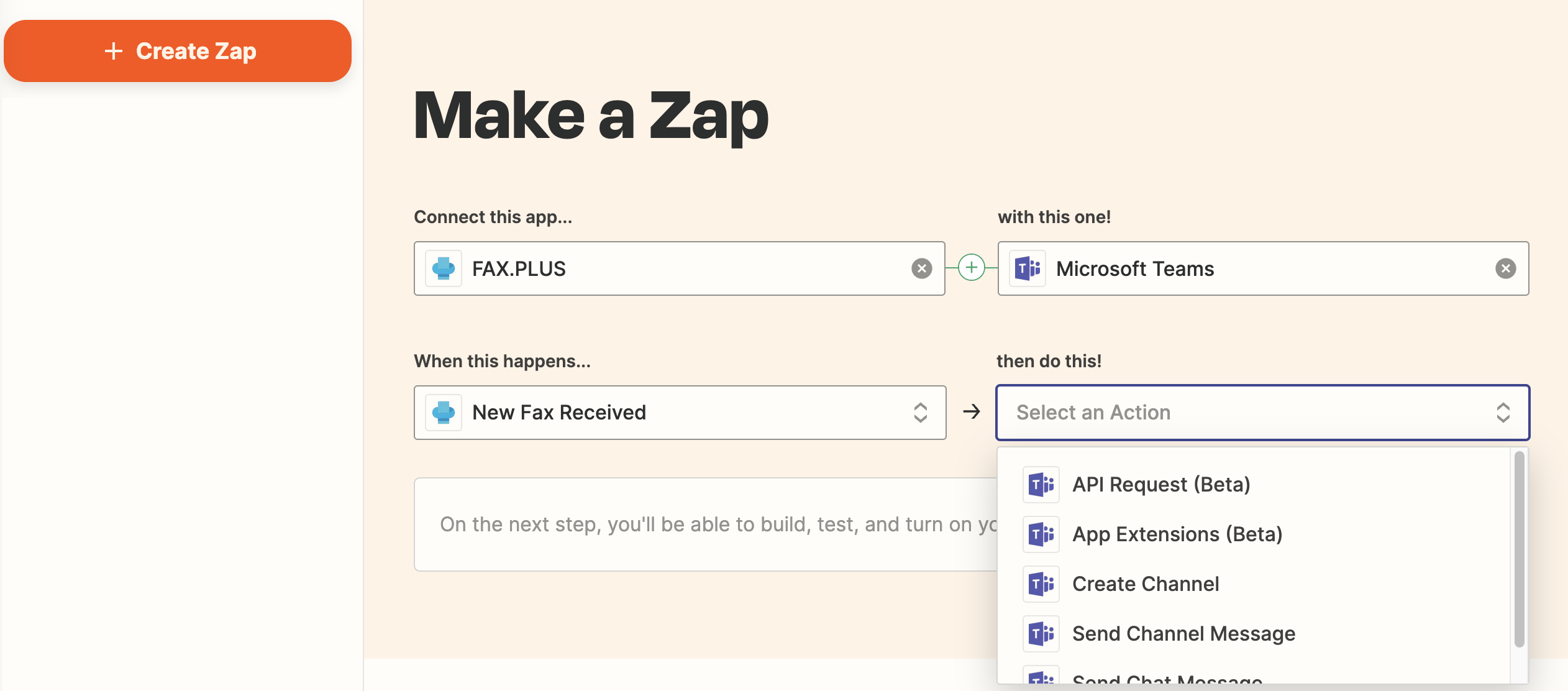
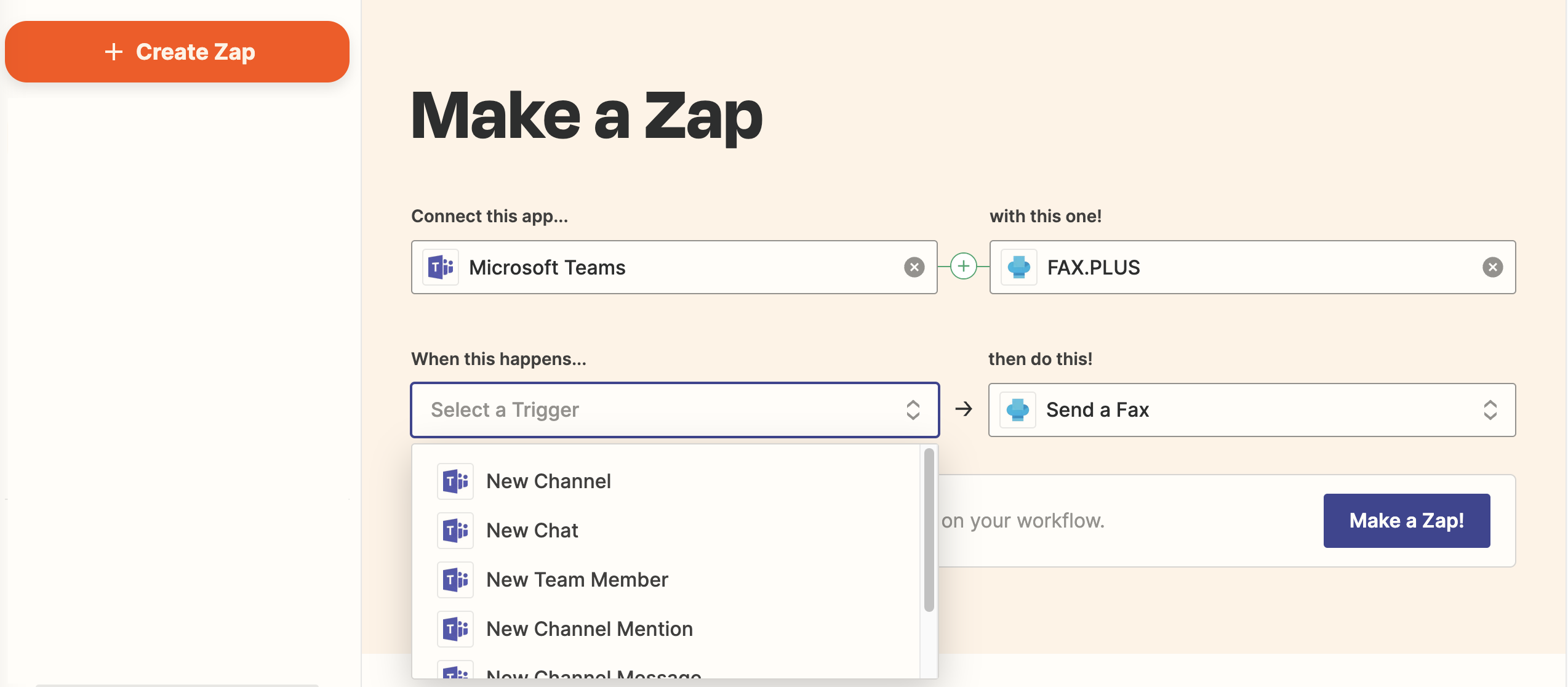
- トリガーアプリとしてFax.Plusを選択し、「New Fax Received」など使用したいトリガーイベントを選択します。トリガーとは、Zapを開始するイベントです。ポップアップが表示されるので、fax関連情報を取得するためにFax.Plusアカウントへのアクセスを認証する必要があります。
- 次に、アクションアプリとしてMicrosoft Teamsを選択します。「Send Channel Message」など、Teamsで実行したいアクションイベントを選択します。また、ZapierがMicrosoft Teams環境にアクセスできるように認証する必要があります。

- Zapが正しく機能していることを確認するためにテストしてください。
- 確認できたら、Zapを有効化してFax.PlusとMicrosoft Teams間の連携を開始してください。
注意: Zapier内でFax.PlusまたはMicrosoft Teamsのどちらをトリガーアプリまたはアクションアプリとして選択するかは自由に決めることができ、ご希望に応じてワークフローを制御できます。下記の画像を参照してください。
Microsoft Teamsとの連携のユースケース
Zapierを通じてFax.PlusをMicrosoft Teamsと連携させることで、コミュニケーションを効率化し、Teams内で直接fax関連の状況をチームに伝えることができ、コラボレーションと対応速度が向上します。以下はユースケースの例です:
Fax.Plusで新しいfaxを受信すると、Zapierは選択したMicrosoft Teamsチャンネルに自動的にメッセージを送信できるため、チームメンバーはFax.Plusダッシュボードを確認しなくても即座に通知を受け取ることができます。これにより、コミュニケーションを一元化し、組織全体での可視性を向上させることができます。
また、Microsoft Teams内のアクティビティに基づいてfax送信のワークフローを自動化することもできます。たとえば、特定のTeamsチャンネルにメッセージが投稿された場合や、定義されたトリガーが発生した場合に、Zapierを通じてFax.Plus経由でfaxの送信を開始でき、チームは社内での議論を外部のfaxコミュニケーションと直接結びつけることができます。