通过 Zapier 将 Fax.Plus 与 Microsoft SharePoint 集成,让您能够灵活自定义收到传真后的文件组织方式,从而实现高效的文档共享和团队协作。此外,您还可以直接在 Microsoft SharePoint 中发起传真发送,无需在不同应用之间切换,从而简化您的工作流程。
此集成增强了文件管理功能,简化了传真通信流程,并优化了您在 SharePoint 环境中的整体工作效率。
通过 Zapier 将 Fax.Plus 与 SharePoint 集成
请按照以下步骤通过 Zapier 将 Fax.Plus 与 SharePoint 集成,以开始您的工作流自动化:
- 登录您的 Zapier 账户并进入控制台。点击 Create a Zap 按钮以开始设置您的集成。Zap 是连接您的应用程序以自动执行重复性任务的工作流。
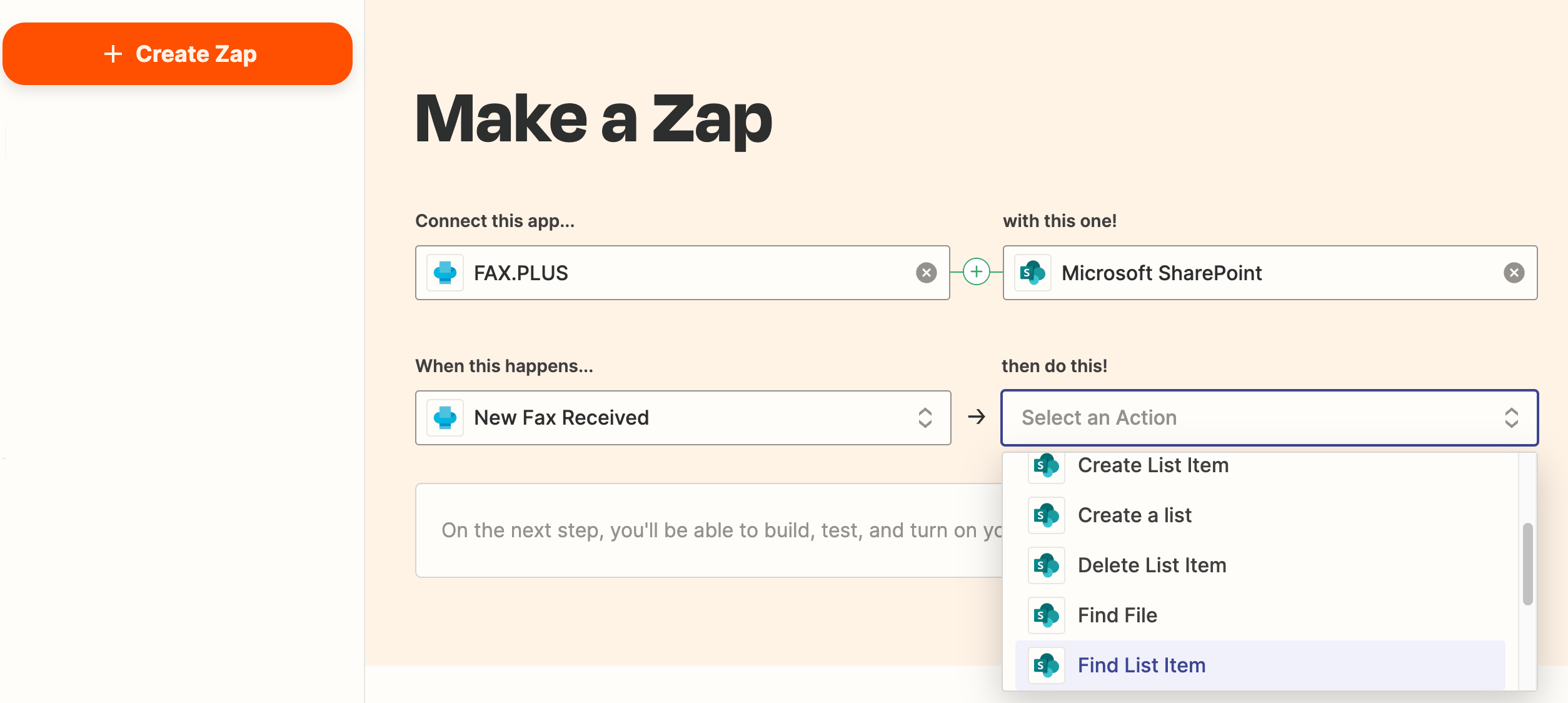
- 选择 Fax.Plus 作为触发应用程序,并选择您要使用的触发事件,例如“New Fax Received”。触发是启动 Zap 的事件。系统将弹出一个窗口,您需要在其中验证对 Fax.Plus 账户的访问权限,以检索 fax 相关信息。
- 接下来,选择 Microsoft SharePoint 作为操作应用程序。选择您想在 SharePoint 中执行的操作事件,例如“Create a List”。您还需要验证 Zapier 对您 Microsoft 环境的访问权限。

- 测试您的 Zap,确保其按预期运行。
- 确认无误后,激活您的 Zap,以开始 Fax.Plus 与 Microsoft SharePoint 之间的集成。
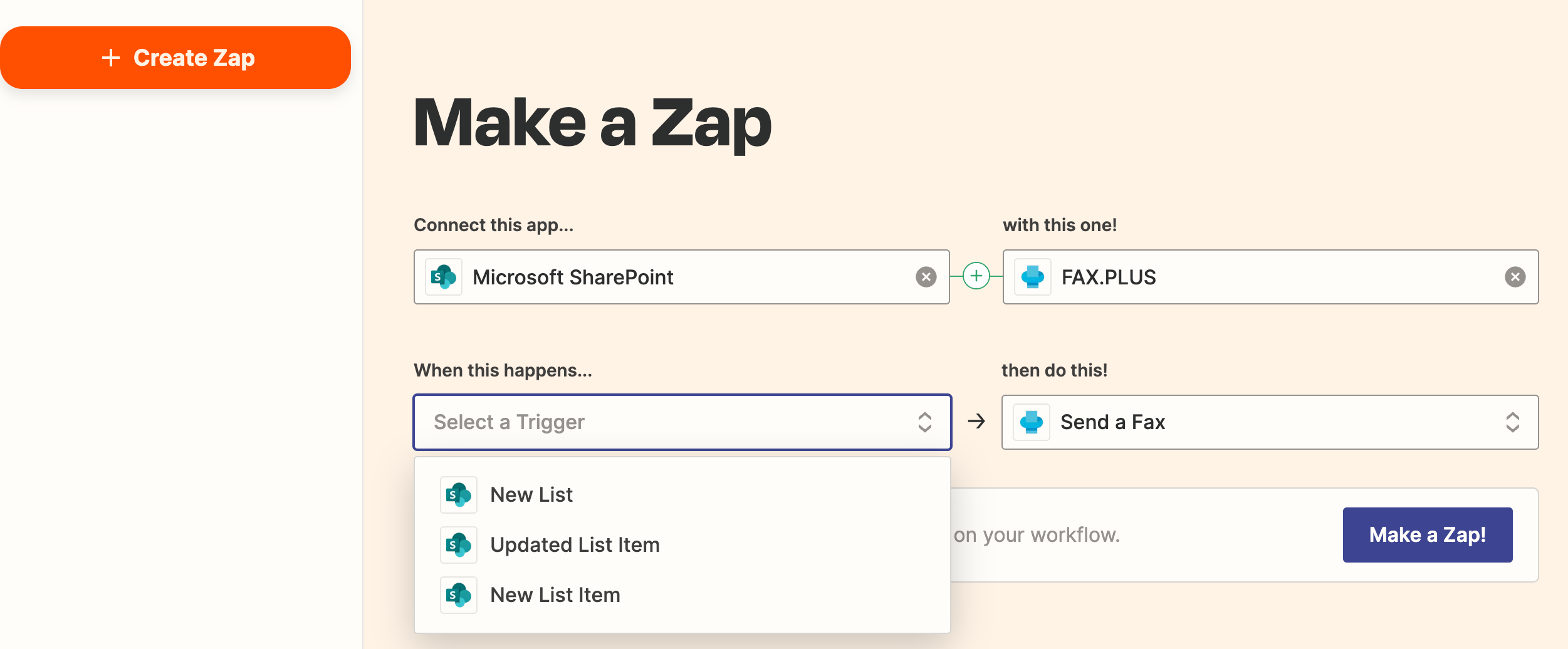
注意:您可以灵活选择将 Fax.Plus 或 Microsoft SharePoint 作为 Zapier 中的触发应用程序或操作应用程序,以根据您的喜好控制文档整理方式。请参见下方图片。
与 Microsoft SharePoint 集成的使用场景
通过 Zapier 将 Fax.Plus 与 Microsoft SharePoint 集成,您可以将 fax 相关操作无缝融入您的 SharePoint 协作环境,从而提升沟通效率、工作流效率和团队协作。以下是一些使用场景示例:
- 当 Fax.Plus 收到新的 fax 时,Zapier 可以自动将 fax 文档保存到您在 SharePoint 中偏好的位置,确保所有 fax 文档都可以在您的 SharePoint 环境中轻松访问。这实现了文档存储的集中化,并提高了协作效率。
- 利用 SharePoint 列表自动化发送 fax 的流程。每当在 SharePoint 中创建或更新新的列表或列表项时,您都可以触发一个工作流,从而发起将其作为 fax 发送的操作,通过 Fax.Plus 完成。