将 Fax.Plus 与 Microsoft Teams 集成,可以让您简化沟通、直接在 Teams 中接收 fax 通知,并改善组织内的协作。根据您的设置,您还可以启动与 fax 相关的工作流,帮助团队保持信息同步并提高工作效率。
Fax.Plus 现已推出与 Microsoft Teams 的原生集成,无需借助第三方自动化工具即可实现直接连接。对于希望在 Microsoft Teams 中获得简单且完全受支持设置的用户,这是推荐的选项。
除了原生集成外,您还可以使用 Zapier 在 Fax.Plus 与 Microsoft Teams 之间构建自定义工作流。对于需要更高级或更灵活自动化的用户(例如多步骤工作流或超出原生功能范围的条件触发),此选项非常理想。
请按照以下步骤开始您的工作流自动化:
- 登录您的 Zapier 账户并进入仪表板。点击 Create a Zap 按钮,开始设置您的集成。
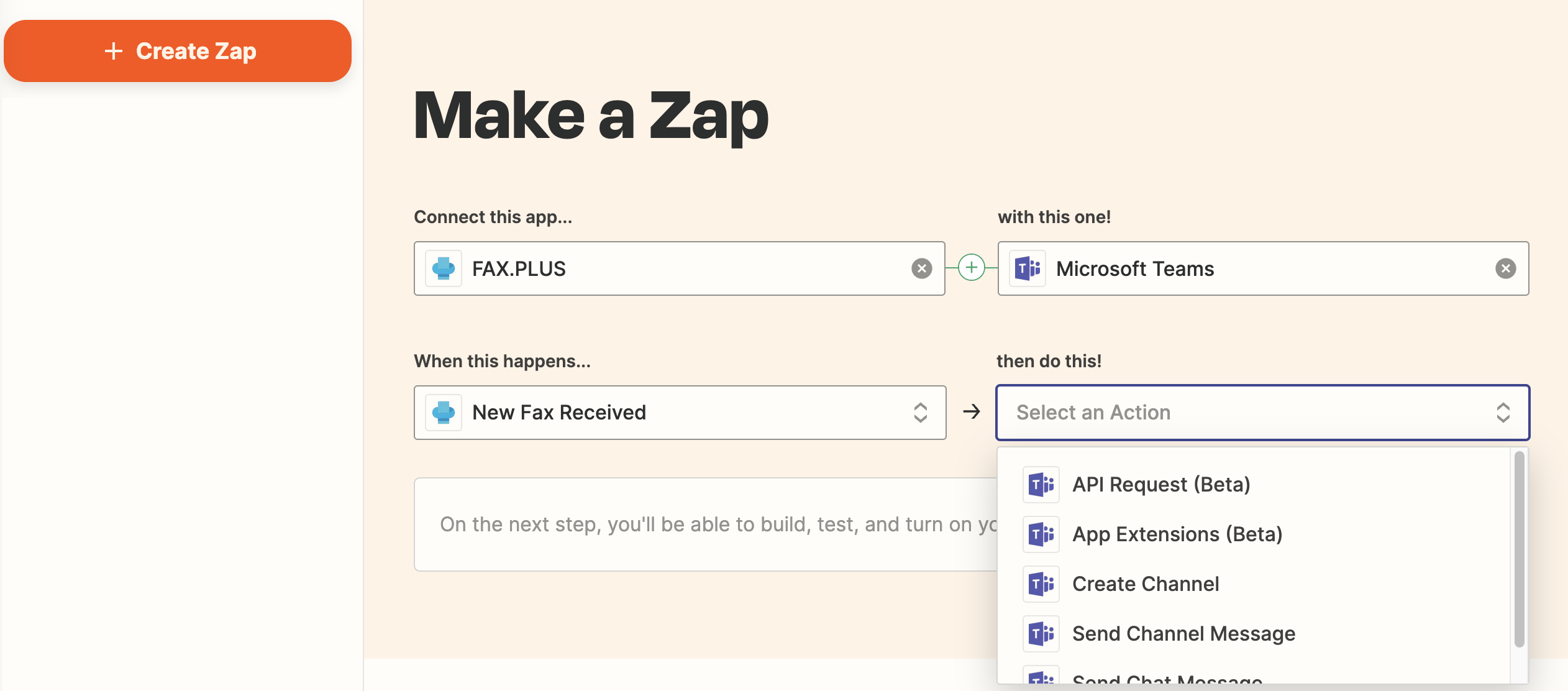
- 选择 Fax.Plus 作为触发应用(Trigger App),并选择您要使用的触发事件(Trigger Event),例如“New Fax Received”。触发(Trigger)是启动 Zap 的事件。系统会弹出一个窗口,您需要在其中验证对 Fax.Plus 账户的访问权限,以获取与 fax 相关的信息。
- 接下来,选择 Microsoft Teams 作为操作应用(Action App)。选择您要在 Teams 中执行的操作事件(Action Event),例如“Send Channel Message”。您还需要授权 Zapier 访问您的 Microsoft Teams 环境。

- 测试您的 Zap,以确保其按预期运行。
- 确认无误后,激活您的 Zap,开始 Fax.Plus 与 Microsoft Teams 之间的集成。
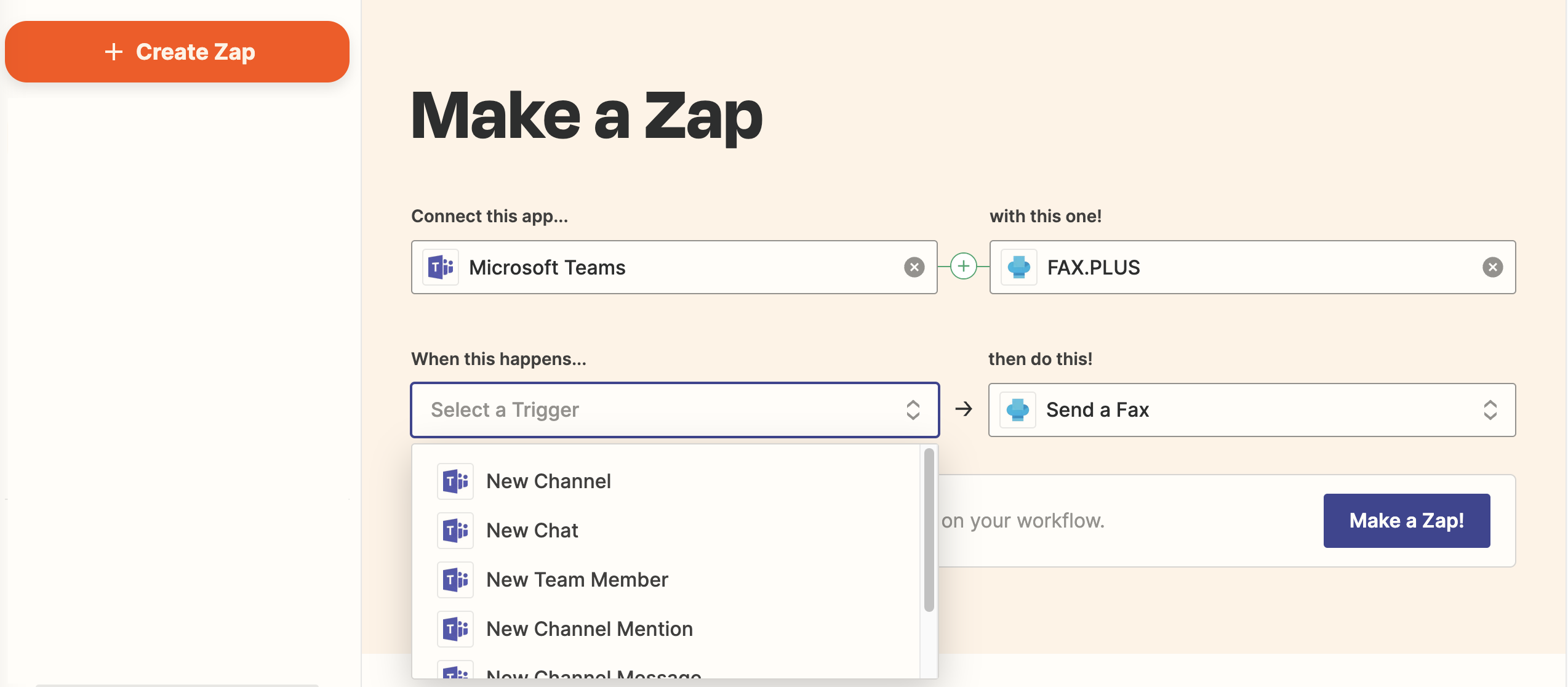
注意:您可以灵活选择将 Fax.Plus 或 Microsoft Teams 作为 Zapier 中的触发应用或操作应用,以根据您的喜好控制工作流程。请参考下方图片。
与 Microsoft Teams 集成的使用场景
通过 Zapier 将 Fax.Plus 与 Microsoft Teams 集成,您可以简化沟通,并让团队直接在 Teams 中了解 fax 活动,从而提升协作效率和响应速度。以下是一些使用场景示例:
当 Fax.Plus 收到新的 fax 时,Zapier 可以自动向选定的 Microsoft Teams 频道发送消息,确保团队成员能够即时收到通知,而无需查看 Fax.Plus 仪表板。这有助于集中沟通并提高整个组织的可见性。
您还可以根据 Microsoft Teams 中的活动来自动化发送 fax 的工作流。例如,当消息发布到特定的 Teams 频道,或触发了指定的条件时,Zapier 可以启动通过 Fax.Plus 发送 fax,让团队能够将内部讨论与外部 fax 通信直接连接起来。