Integrar Fax.Plus con Microsoft Teams le permite optimizar la comunicación, recibir notificaciones de fax directamente en Teams y mejorar la colaboración en toda su organización. También puede iniciar flujos de trabajo relacionados con fax según su configuración, ayudando a que los equipos se mantengan informados y sean productivos.
Fax.Plus ahora ofrece una integración nativa con Microsoft Teams, que permite la conectividad directa sin necesidad de herramientas de automatización de terceros. Esta es la opción recomendada para los usuarios que desean una configuración sencilla y totalmente compatible dentro de Microsoft Teams.
Además de la integración nativa, también puede usar Zapier para crear flujos de trabajo personalizados entre Fax.Plus y Microsoft Teams. Esta opción es ideal para usuarios que necesitan una automatización más avanzada o flexible, como flujos de trabajo de varios pasos o desencadenantes condicionales más allá de las capacidades nativas.
Siga estos pasos para comenzar la automatización de su flujo de trabajo:
- Inicie sesión en su cuenta de Zapier y navegue hasta el panel de control. Haga clic en el botón Create a Zap para comenzar a configurar su integración.
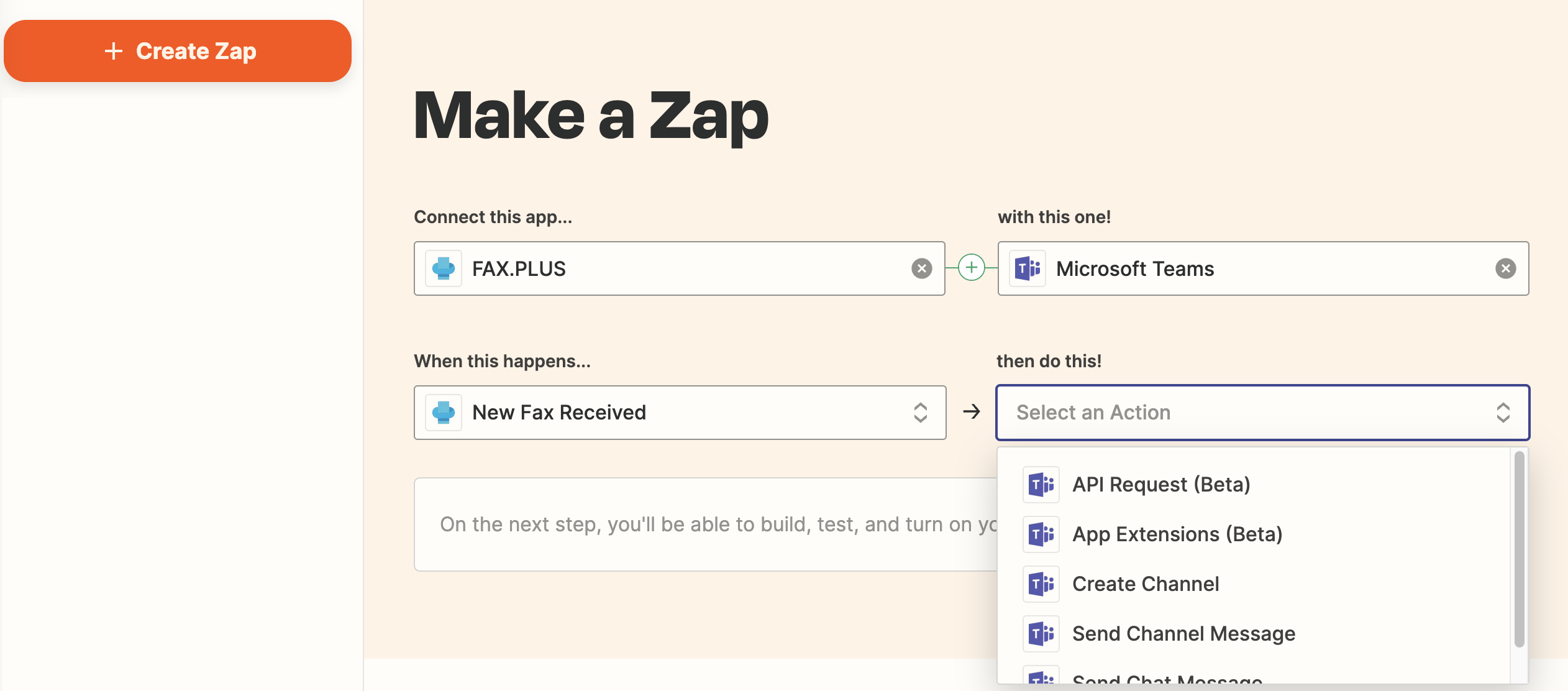
- Elija Fax.Plus como Trigger App (aplicación desencadenante) y seleccione el Trigger Event (evento desencadenante) que desea utilizar, como "New Fax Received" (Nuevo fax recibido). Un desencadenante es un evento que inicia un Zap. Aparecerá una ventana emergente donde deberá autenticar el acceso a su cuenta de Fax.Plus para recuperar la información relacionada con los faxes.
- A continuación, elija Microsoft Teams como Action App (aplicación de acción). Seleccione el Action Event (evento de acción) que desea realizar en Teams, como "Send Channel Message" (Enviar mensaje de canal). También deberá autenticar el acceso de Zapier a su entorno de Microsoft Teams.

- Pruebe su Zap para asegurarse de que funcione correctamente.
- Una vez confirmado, active su Zap para iniciar la integración entre Fax.Plus y Microsoft Teams.
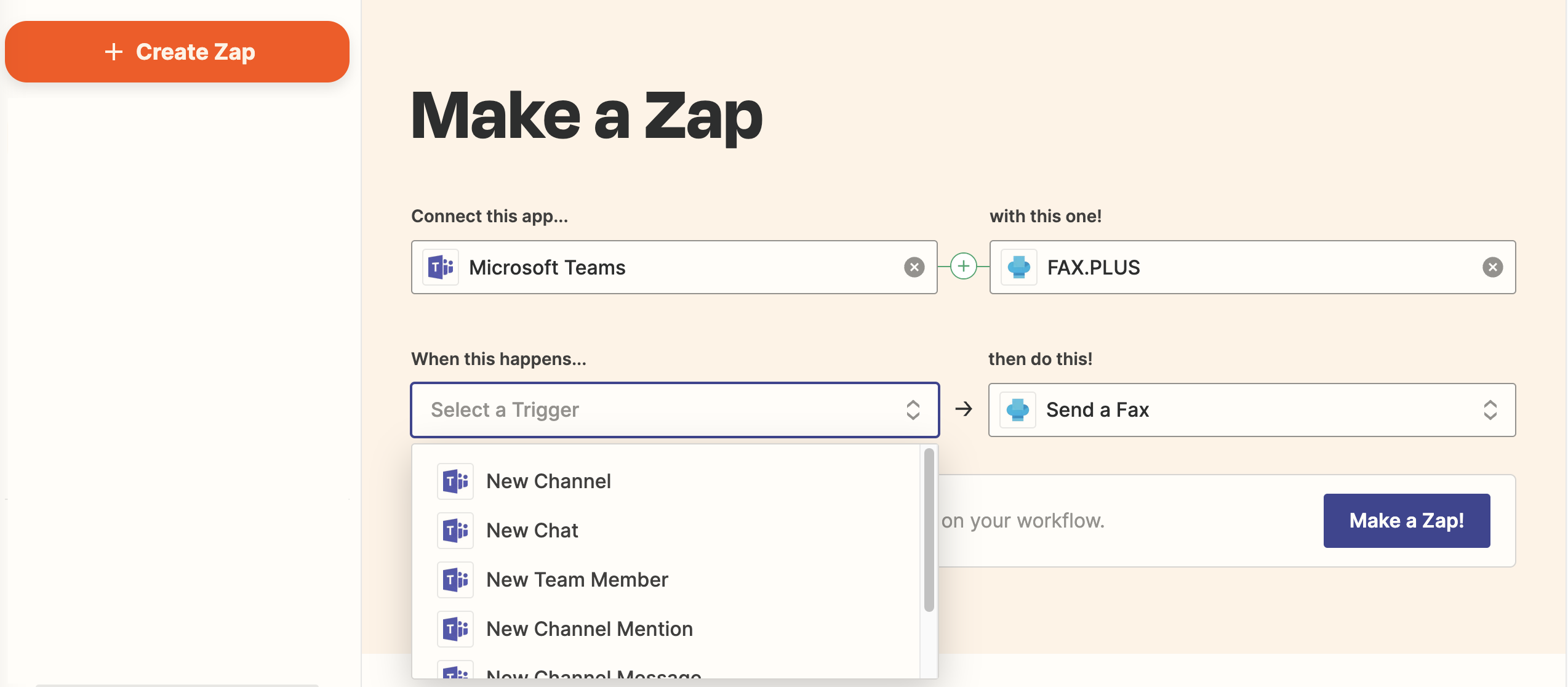
Nota: Tiene la flexibilidad de elegir Fax.Plus o Microsoft Teams como aplicación desencadenante o de acción dentro de Zapier para controlar su flujo de trabajo según sus preferencias. Consulte las imágenes a continuación.
Casos de uso de la integración con Microsoft Teams
Al integrar Fax.Plus con Microsoft Teams a través de Zapier, puede optimizar la comunicación y mantener a su equipo informado sobre la actividad de fax directamente dentro de Teams, mejorando la colaboración y los tiempos de respuesta. Estos son algunos ejemplos de casos de uso:
Cuando se recibe un nuevo fax en Fax.Plus, Zapier puede enviar automáticamente un mensaje a un canal seleccionado de Microsoft Teams, garantizando que los miembros del equipo sean notificados al instante sin necesidad de consultar el panel de control de Fax.Plus. Esto ayuda a centralizar la comunicación y mejorar la visibilidad en toda la organización.
También puede automatizar los flujos de trabajo de envío de fax en función de la actividad en Microsoft Teams. Por ejemplo, cuando se publica un mensaje en un canal específico de Teams o se produce un desencadenante definido, Zapier puede iniciar el envío de un fax a través de Fax.Plus, permitiendo a los equipos conectar las discusiones internas directamente con las comunicaciones de fax externas.